Domain appboutique.de kaufen?
Wir ziehen mit dem Projekt
appboutique.de um.
Sind Sie am Kauf der Domain
appboutique.de interessiert?
domain@kv-gmbh.de · 0541-91531010
Domain appboutique.de kaufen?
Was bedeuten die Zahlen hinter den Apps im Taskmanager?
Die Zahlen hinter den Apps im Taskmanager geben an, wie viel Arbeitsspeicher (RAM) die jeweilige App aktuell verwendet. Je höher die Zahl, desto mehr RAM wird von der App beansprucht. Eine hohe Zahl kann darauf hinweisen, dass die App viel Speicherplatz benötigt und möglicherweise die Leistung des Geräts beeinträchtigt. **
Ist der Taskmanager genau?
Der Taskmanager ist ein nützliches Tool, um Informationen über laufende Prozesse und Ressourcennutzung auf einem Computer zu erhalten. Er gibt einen guten Überblick über die aktuelle Situation, aber es kann vorkommen, dass er nicht immer alle Details oder genaue Informationen liefert. Es ist daher ratsam, bei Bedarf zusätzliche Tools oder Ressourcenüberwachungsprogramme zu verwenden, um genauere Informationen zu erhalten. **

Ähnliche Suchbegriffe für Taskmanager
Top-Angebote
Produkte zum Begriff Taskmanager:
-
NCH: FlexiServer Productivity & AttendanceFlexiServer Home Office- und Personalsoftware FlexiServer Home Office- und Personalsoftware Anwesenheit & Computernutzung von Mitarbeitern erfassen Arbeitsstunden überprüfen Verfolgen Sie den Arbeitsbeginn und die Arbeitsstunden Ihrer Mitarbeiter. Privatmodus Ermöglicht Privatsphäre während Pausen und persönlichen Aktivitäten. Automatische Screenshots Erstellt Bildschirmaufnahmen, um die Computernutzung zu überwachen. Protokolle Zeichnet Tastenanschläge und Mausklicks auf, um Aktivitäten nachzuverfolgen. E-Mail Verwaltung Speichert alle Mitarbeiter-E-Mails für die Nachverfolgung. Erstellt Berichte Generiert Berichte zur Programm- und Dokumentennutzung. Herunterladen Online kaufen FlexiServer erfasst die Arbeitsstunden und Computeraktivitäten, um die Erfassung von Arbeitszeiten, Urlaubszeiten und Krankheitsurlaub für Mitarbeiter und Personal zu erleichtern. Es verfügt auch über ein...24,99 €*Versand: 0,00 €Sichere Weiterleitung zum Anbieter
-
Glary Utilities Pro 5Glary Utilities Pro 5 bietet alles, was Sie benötigen, um die Leistung Ihres Computers zu verbessern. Leiden Sie unter einem langsamen, fehleranfälligen PC? Unsere Software kann die Geschwindigkeit Ihres Computers steigern und frustrierende Fehler, Abstürze und Einfrierungen beheben. Das Beste daran? Die PC-Optimierungssoftware ist äußerst benutzerfreundlich. Mit nur einem Klick können Sie die automatisierten Optionen nutzen und Ihren Computer wieder in Schwung bringen. Das bedeutet weniger Aufwand für Sie und mehr Zeit, um das zu tun, was Sie lieben. Aber das ist noch nicht alles. Diese Software schützt auch Ihre Privatsphäre. Sie sorgt dafür, dass Ihr Computer nicht nur schneller, sondern auch sauberer wird. Dank des automatisierten All-in-One-PC-Pflegeservices, der Registry Fix, Datenschutz, Systemreinigung und mehr umfasst, bleibt Ihr PC in Bestform. Es sind über 20 Systemdienstpr...14,95 €*Versand: 0,00 €Sichere Weiterleitung zum Anbieter
-
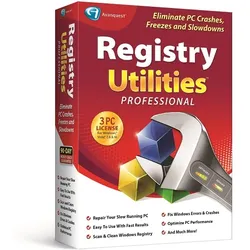
Registry Utilities Professional, EnglishEliminate PC Crashes, Freezes & Slowdowns with Registry Repair Software Repair Your Slow Running PC Easy to Use with Fast Results Scan & Clean the Windows Registry Fix Windows Errors & Crashes FREE! AutoSave Essentials - $40 Value 3 PC licenses for Windows 10, 8, 7, & Vista Why Registry Utilities Professional? The registry is the nerve center of your PC and is used to store information and settings for software, hardware, user preferences and more. Over time, these settings become inaccurate and lead to software crashes and errors. These problems can occur for many reasons including incorrect removal of software, missing or corrupt hardware drivers or orphaned startup programs. Registry Utilities Professional eliminates PC freezes and crashes by fixing and optimizing the Windows registry for improved computer performance. With just a few easy steps our registry cleaner will scan your entire registry and provide a list of the registry errors found. You can then choose to selectively clean each item or automatically repair them all. Registry Utilities Professional makes a backup of any repairs made so you can easily recover any changes made if needed. Improve the speed and performance of your computer today with Registry Utilities Professional. Features Fix Windows Errors & Optimize PC Performance! Fast, Thorough & Effective Scanning Registry Utilities Professional thoroughly scans your computer and provides a list of errors with detailed descriptions and recommended fixes. With just a few clicks, Registry Utilities Professional fixes registry errors and eliminates PC crashes and freezes. Shows Scan Progress You never have to wonder what Registry Utilities Professional has done. Registry Utilities Professionals' easy to use interface makes it easy to fix and optimize your PC. One-Step Maintenance Wizard Registry Utilities Professionals' one-step, all-in-one wizard repairs and compacts the Windows registry, optimizes your system memory & Windows startup and protects you against malicious activities. Safely Repairs Entries in Your Windows Registry Registry Utilities Professionals' cutting edge detection engine quickly identifies missing and invalid references in your Windows registry. By using Registry Utilities Professional regularly and fixing registry errors your computer will be more stable and faster. Scans, Fixes & Removes Invalid Shortcuts Registry Utilities Professional can scan for invalid and incorrect shortcuts in customizable locations on your computer. Optimizes Windows Startup & Daily Performance Registry Utilities Professional optimizes your Windows startup and daily performance by freeing up system memory resources and remove unnecessary Windows startup programs. Compacts & Defrags the Windows® Registry for Optimized System Performance Registry Utilities Professional includes a registry defragmentation and compacting feature which analyzes, rebuilds and compacts the Window Registry to remove free space and corrupt keys. Automatically Creates Windows Registry Backups Registry Utilities Professional automatically creates a backup of all changes it makes to the registry, allowing these changes to be restored to their original condition at a later time. Scans & Repairs: Registry Integrity Add/Remove Programs List Windows-Installer Errors Windows Runtime Errors Invalid Program Shortcuts Software Locations Registered Fonts Help File Locations Windows Startup Programs Program Listings Missing/Corrupt Hardware Drivers File Extension Associations Windows Temporary Files System Requirements Version 3 Platform Windows XP, Windows Vista 32-bit, Windows 7, Windows 8 32-bit, Windows 8 64-bit, Windows 8, Windows 10 For Windows® 10, 8, 7 & Vista Internet connection for updates 5 MB of free hard disk space19,95 €*Versand: 0,00 €Sichere Weiterleitung zum Anbieter


-
Was zeigt der Taskmanager an?
Der Taskmanager zeigt eine Liste aller laufenden Prozesse und Anwendungen auf einem Computer an. Er zeigt Informationen wie CPU-Auslastung, Arbeitsspeicher, Festplattennutzung und Netzwerkaktivität für jeden Prozess an. Der Taskmanager ermöglicht es Benutzern auch, nicht reagierende Anwendungen zu beenden oder Systemressourcen zu überwachen und zu verwalten. **
-
Wo befindet sich der Taskmanager?
Der Taskmanager ist ein nützliches Werkzeug in Windows-Betriebssystemen, um laufende Prozesse und Anwendungen zu verwalten. Um den Taskmanager zu öffnen, können Sie entweder Strg + Umschalt + Esc drücken oder Strg + Alt + Entf drücken und dann den Taskmanager auswählen. Alternativ können Sie mit der rechten Maustaste auf die Taskleiste klicken und den Taskmanager aus dem Kontextmenü auswählen. Eine weitere Möglichkeit besteht darin, den Taskmanager über die Windows-Suche zu öffnen, indem Sie einfach "Taskmanager" eingeben. Insgesamt gibt es also mehrere Wege, um den Taskmanager in Windows zu finden und zu öffnen. **
-
Wie öffnet ihr den Taskmanager?
Um den Taskmanager zu öffnen, drücke gleichzeitig die Tasten "Strg", "Shift" und "Esc" auf deiner Tastatur. Alternativ kannst du auch mit der rechten Maustaste auf die Taskleiste klicken und "Task-Manager" auswählen. Eine weitere Möglichkeit ist es, "Task-Manager" in das Suchfeld des Startmenüs einzugeben und das entsprechende Ergebnis auszuwählen. **
-
Warum startet GTA V nur im Taskmanager und warum kann ich es nicht im Taskmanager beenden?
Es gibt verschiedene mögliche Gründe, warum GTA V nur im Taskmanager startet. Es könnte sein, dass das Spiel nicht richtig installiert ist oder dass bestimmte Dateien beschädigt sind. Es ist auch möglich, dass es Konflikte mit anderen Programmen oder Einstellungen auf deinem Computer gibt. Wenn du das Spiel nicht im Taskmanager beenden kannst, könnte dies auf einen Fehler oder eine Blockade im Spiel selbst hinweisen, die verhindert, dass es ordnungsgemäß geschlossen wird. In diesem Fall könntest du versuchen, den Computer neu zu starten oder das Spiel über den Taskmanager zu beenden, indem du auf "Prozess beenden" klickst. **


Zeigt der Taskmanager falsche Werte an?
Es ist möglich, dass der Taskmanager falsche Werte anzeigt, insbesondere wenn es Probleme mit der Software oder dem Betriebssystem gibt. In solchen Fällen kann es hilfreich sein, den Taskmanager neu zu starten oder das System neu zu starten, um sicherzustellen, dass die angezeigten Werte korrekt sind. Es ist auch möglich, dass bestimmte Prozesse oder Programme den Taskmanager beeinflussen und zu falschen Werten führen können. **
Was kann ich im Taskmanager beenden?
Im Task-Manager können verschiedene Prozesse und Anwendungen beendet werden, die auf Ihrem Computer ausgeführt werden. Sie können beispielsweise nicht benötigte Programme beenden, die Ressourcen verbrauchen und die Leistung Ihres Computers beeinträchtigen. Es ist auch möglich, fehlerhafte Programme zu beenden, die möglicherweise nicht reagieren oder einfrieren. Darüber hinaus können Sie im Task-Manager Hintergrundprozesse beenden, die möglicherweise unnötig sind und Ihren Computer verlangsamen. Es ist jedoch wichtig, vorsichtig zu sein und nur Prozesse zu beenden, von denen Sie sicher sind, dass sie nicht benötigt werden, um die Stabilität Ihres Systems nicht zu gefährden. **
Top-Angebote
Produkte zum Begriff Taskmanager:
-
NCH: FlexiServer Productivity & AttendanceFlexiServer Home Office- und Personalsoftware FlexiServer Home Office- und Personalsoftware Anwesenheit & Computernutzung von Mitarbeitern erfassen Arbeitsstunden überprüfen Verfolgen Sie den Arbeitsbeginn und die Arbeitsstunden Ihrer Mitarbeiter. Privatmodus Ermöglicht Privatsphäre während Pausen und persönlichen Aktivitäten. Automatische Screenshots Erstellt Bildschirmaufnahmen, um die Computernutzung zu überwachen. Protokolle Zeichnet Tastenanschläge und Mausklicks auf, um Aktivitäten nachzuverfolgen. E-Mail Verwaltung Speichert alle Mitarbeiter-E-Mails für die Nachverfolgung. Erstellt Berichte Generiert Berichte zur Programm- und Dokumentennutzung. Herunterladen Online kaufen FlexiServer erfasst die Arbeitsstunden und Computeraktivitäten, um die Erfassung von Arbeitszeiten, Urlaubszeiten und Krankheitsurlaub für Mitarbeiter und Personal zu erleichtern. Es verfügt auch über ein...24,99 €*Versand: 0,00 €Sichere Weiterleitung zum Anbieter
-
Was bedeuten die Zahlen hinter den Apps im Taskmanager?
Die Zahlen hinter den Apps im Taskmanager geben an, wie viel Arbeitsspeicher (RAM) die jeweilige App aktuell verwendet. Je höher die Zahl, desto mehr RAM wird von der App beansprucht. Eine hohe Zahl kann darauf hinweisen, dass die App viel Speicherplatz benötigt und möglicherweise die Leistung des Geräts beeinträchtigt. **
-
Ist der Taskmanager genau?
Der Taskmanager ist ein nützliches Tool, um Informationen über laufende Prozesse und Ressourcennutzung auf einem Computer zu erhalten. Er gibt einen guten Überblick über die aktuelle Situation, aber es kann vorkommen, dass er nicht immer alle Details oder genaue Informationen liefert. Es ist daher ratsam, bei Bedarf zusätzliche Tools oder Ressourcenüberwachungsprogramme zu verwenden, um genauere Informationen zu erhalten. **
-
Was zeigt der Taskmanager an?
Der Taskmanager zeigt eine Liste aller laufenden Prozesse und Anwendungen auf einem Computer an. Er zeigt Informationen wie CPU-Auslastung, Arbeitsspeicher, Festplattennutzung und Netzwerkaktivität für jeden Prozess an. Der Taskmanager ermöglicht es Benutzern auch, nicht reagierende Anwendungen zu beenden oder Systemressourcen zu überwachen und zu verwalten. **
-
Wo befindet sich der Taskmanager?
Der Taskmanager ist ein nützliches Werkzeug in Windows-Betriebssystemen, um laufende Prozesse und Anwendungen zu verwalten. Um den Taskmanager zu öffnen, können Sie entweder Strg + Umschalt + Esc drücken oder Strg + Alt + Entf drücken und dann den Taskmanager auswählen. Alternativ können Sie mit der rechten Maustaste auf die Taskleiste klicken und den Taskmanager aus dem Kontextmenü auswählen. Eine weitere Möglichkeit besteht darin, den Taskmanager über die Windows-Suche zu öffnen, indem Sie einfach "Taskmanager" eingeben. Insgesamt gibt es also mehrere Wege, um den Taskmanager in Windows zu finden und zu öffnen. **
Ähnliche Suchbegriffe für Taskmanager
-
Glary Utilities Pro 5Glary Utilities Pro 5 bietet alles, was Sie benötigen, um die Leistung Ihres Computers zu verbessern. Leiden Sie unter einem langsamen, fehleranfälligen PC? Unsere Software kann die Geschwindigkeit Ihres Computers steigern und frustrierende Fehler, Abstürze und Einfrierungen beheben. Das Beste daran? Die PC-Optimierungssoftware ist äußerst benutzerfreundlich. Mit nur einem Klick können Sie die automatisierten Optionen nutzen und Ihren Computer wieder in Schwung bringen. Das bedeutet weniger Aufwand für Sie und mehr Zeit, um das zu tun, was Sie lieben. Aber das ist noch nicht alles. Diese Software schützt auch Ihre Privatsphäre. Sie sorgt dafür, dass Ihr Computer nicht nur schneller, sondern auch sauberer wird. Dank des automatisierten All-in-One-PC-Pflegeservices, der Registry Fix, Datenschutz, Systemreinigung und mehr umfasst, bleibt Ihr PC in Bestform. Es sind über 20 Systemdienstpr...14,95 €*Versand: 0,00 €Sichere Weiterleitung zum Anbieter
-
Registry Utilities Professional, EnglishEliminate PC Crashes, Freezes & Slowdowns with Registry Repair Software Repair Your Slow Running PC Easy to Use with Fast Results Scan & Clean the Windows Registry Fix Windows Errors & Crashes FREE! AutoSave Essentials - $40 Value 3 PC licenses for Windows 10, 8, 7, & Vista Why Registry Utilities Professional? The registry is the nerve center of your PC and is used to store information and settings for software, hardware, user preferences and more. Over time, these settings become inaccurate and lead to software crashes and errors. These problems can occur for many reasons including incorrect removal of software, missing or corrupt hardware drivers or orphaned startup programs. Registry Utilities Professional eliminates PC freezes and crashes by fixing and optimizing the Windows registry for improved computer performance. With just a few easy steps our registry cleaner will scan your entire registry and provide a list of the registry errors found. You can then choose to selectively clean each item or automatically repair them all. Registry Utilities Professional makes a backup of any repairs made so you can easily recover any changes made if needed. Improve the speed and performance of your computer today with Registry Utilities Professional. Features Fix Windows Errors & Optimize PC Performance! Fast, Thorough & Effective Scanning Registry Utilities Professional thoroughly scans your computer and provides a list of errors with detailed descriptions and recommended fixes. With just a few clicks, Registry Utilities Professional fixes registry errors and eliminates PC crashes and freezes. Shows Scan Progress You never have to wonder what Registry Utilities Professional has done. Registry Utilities Professionals' easy to use interface makes it easy to fix and optimize your PC. One-Step Maintenance Wizard Registry Utilities Professionals' one-step, all-in-one wizard repairs and compacts the Windows registry, optimizes your system memory & Windows startup and protects you against malicious activities. Safely Repairs Entries in Your Windows Registry Registry Utilities Professionals' cutting edge detection engine quickly identifies missing and invalid references in your Windows registry. By using Registry Utilities Professional regularly and fixing registry errors your computer will be more stable and faster. Scans, Fixes & Removes Invalid Shortcuts Registry Utilities Professional can scan for invalid and incorrect shortcuts in customizable locations on your computer. Optimizes Windows Startup & Daily Performance Registry Utilities Professional optimizes your Windows startup and daily performance by freeing up system memory resources and remove unnecessary Windows startup programs. Compacts & Defrags the Windows® Registry for Optimized System Performance Registry Utilities Professional includes a registry defragmentation and compacting feature which analyzes, rebuilds and compacts the Window Registry to remove free space and corrupt keys. Automatically Creates Windows Registry Backups Registry Utilities Professional automatically creates a backup of all changes it makes to the registry, allowing these changes to be restored to their original condition at a later time. Scans & Repairs: Registry Integrity Add/Remove Programs List Windows-Installer Errors Windows Runtime Errors Invalid Program Shortcuts Software Locations Registered Fonts Help File Locations Windows Startup Programs Program Listings Missing/Corrupt Hardware Drivers File Extension Associations Windows Temporary Files System Requirements Version 3 Platform Windows XP, Windows Vista 32-bit, Windows 7, Windows 8 32-bit, Windows 8 64-bit, Windows 8, Windows 10 For Windows® 10, 8, 7 & Vista Internet connection for updates 5 MB of free hard disk space19,95 €*Versand: 0,00 €Sichere Weiterleitung zum Anbieter
-
Fix-It Utilities 14Avanquest Fix-It Utilities 14 Sie haben es satt, bei Ihrer Arbeit behindert zu werden? Dann machen Sie dem ein Ende: mit Fix-It Utilities™ 14. Rufen Sie mit einem Klick die Systemdiagnose auf, reparieren Sie auf Ihrem PC erkannte Probleme und bringen Sie Ihren Computer auf Vordermann, damit er wieder so schnell arbeitet wie am ersten Tag! Diagnose und Reparatur von Problemen etappenweise Automatische Optimierung der Leistung Ihres Computers Keine Pannen und Systemabstürze mehr Reparatur und Wartung der Registrierungsdatenbank Systemberichte in Echtzeit NEU! Reinigung des Internetbrowsers NEU! 400% schnellere Reparatur der Registrierung NEU! Korrektur ungültiger Verknüpfungen NEU! System-Dashboard Willkommen in der Welt von Fix-It Utilities 14 . Mit dieser neuen Version hat die bekannt zuverlässige Software einen großen Sprung nach vorn getan. Natürlich garantiert das Programm wie bisher, dass Ihr Computer jederzeit wie neu funktioniert , aber die Arbeitsabläufe wurden in allen Details neu überdacht und bieten jetzt eine vereinfachte und intuitivere Benutzererfahrung. Diese völlig neu überarbeitete Version enthält auch neue, wichtige Funktionen (insbesondere eine zum Patent angemeldete Technologie), neuartige grafische Funktionen, überarbeitete Werkzeugkategorien, Navigationsfunktionen für Websites, usw. Die Leistungsfähigkeit und Professionalität der PC-Komplettlösung Fix-It 14 wird Sie beeindrucken. Funktionen Fix-It Utilities 14 ist die ideale Lösung für die Reparatur und Wartung von Computern in einem Programm. Mit Fix-It Utilities 14 prüfen Sie Ihren PC über einen einzigen Klick mithilfe von kompletten Diagnosetests. Ihr Computer bleibt leistungsfähig wie am ersten Tag! Warum ist Fix-It Utilities 14 so unvergleichlich? Die Antwort ist einfach: Kein anderes Reparatur- und Wartungsprogramm bietet eine so mächtige PC-Analysetechnologie ( Active Intelligence – Patent angemeldet!). Diese neue exklusive Funktion analysiert die Programme, Prozesse und Dienste von Windows vom Start bis zum Herunterfahren Ihres PCs und während der Arbeit. Deaktivieren Sie die Prozesse, die zu viele Systemressourcen verwenden, ohne dabei Ihre Arbeit zu beeinträchtigen. Reparieren, beschleunigen und schützen Sie Ihren PC automatisch! Wartung mit einem einzigen Klick Gut verständliche Assistenten helfen beim Reparieren, Reinigen, Optimieren und Schützen Ihres Systems. Beschleunigung von Windows Bereinigen Sie Ihre Festplatte, optimieren Sie das Dateisystem und lassen Sie in Windows keine Schlupflöcher für Schadsoftware zu. Wiederherstellung verlorener Daten und zerstörter Dateien Gelöschte Fotos und Dateien endgültig vernichten, usw. Schutzwürdige Daten sicher und endgültig entfernen. Keine ärgerlichen Systemabstürze mehr Durch den Einsatz von Werkzeugen zur Optimierung Ihres Systems verhindern Sie Abstürze und den Leistungsabfall Ihres Computers. Schnelleres Internet Beschleunigen Sie die Navigation, den Download und den Browser! Beseitigung von Problemen mit Windows Leistungsstarke Diagnosewerkzeuge erkennen und reparieren automatisch Probleme mit Windows. Kontrolle des Zustands Ihres PCs Mit Echtzeit-Systemberichten erhalten Sie einen sofortigen Überblick über die Sicherheit und den Zustand Ihres Systems. Noch leistungsstärker! Reparatur von unterbrochenen Verknüpfungen Bessere Erkennung und optimierte Verwaltung der Netzwerkverknüpfungen Beschleunigung von Windows Reinigen Sie den mit überflüssigen Daten belegten Speicherplatz auf Ihrer Festplatte, reparieren Sie Datenträgerprobleme und beschleunigen Sie den Start von Windows. Schnelligkeit der Reparatur der Registrierungsdatenbank vervierfacht Defragmentieren, reparieren, reinigen und optimieren Sie Ihre Windows-Registrierung. Speicheroptimierung Verbessern Sie die Systemleistungen durch die Optimierung der Systemspeichernutzung durch Windows. Noch leistungsstärker! Vernichtung von Dateien Bei dieser Funktion wird jetzt ein Anzeigebalken für den Verarbeitungsfortschritt angezeigt. 999 Dateien und alle Dateien aus dem Papierkorb können auf einmal vernichtet werden. Sie sind kein EDV-Experte? Kein Grund zur Beunruhigung! Probleme mit Parametern, Festplatten und Fragmentierung von Daten sind bei allen Computern normal und entstehen durch die tägliche Nutzung. Mit Optimierungs-, Reparatur- und Schutzassistenten durch einen Klick von Fix-It und der Active Intelligence-Technologie überwinden Sie alle Hindernisse mit Leichtigkeit und automatisch ... ohne besondere EDV-Kenntnisse! Neu in Version 14 NEU! PC Analyzer-Technologie Mit dieser exklusiven neuen Funktion werden die Dienste, Prozesse und Programme von Windows analysiert – vom Start des Systems über die Nutzung bis hin zum Ausschalten –, um die Ursachen für den Leistungsmangel zu ermitteln. Umfassende Analyse der Dienste, Prozesse und Programme von Windows Einfach verständliche Grafik mit Berichtsinformationen Hochleistungswarnungen in Echtzeit bei Abnahme der...14,95 €*Versand: 0,00 €Sichere Weiterleitung zum Anbieter
-
Glary Utilities Pro 6Glary Utilities Pro 6 Produktbeschreibung Glary Utilities Pro 6 - Produktbeschreibung Glary Utilities Pro 6 ist eine umfassende Software zur Systemoptimierung, die eine Vielzahl von Tools zur Verbesserung der PC-Leistung und -Sicherheit bietet. Diese fortschrittliche Version der beliebten Glary Utilities-Reihe ist darauf ausgerichtet, Benutzern dabei zu helfen, ihre Computer effizienter, schneller und sicherer zu machen. Mit einer benutzerfreundlichen Oberfläche und leistungsstarken Funktionen ist Glary Utilities Pro 6 eine ideale Lösung für alle, die ihr System warten, optimieren und schützen möchten. Hauptmerkmale und Funktionen: Systemreinigung Glary Utilities Pro 6 bietet fortschrittliche Funktionen zur Bereinigung von Junk-Dateien, temporären Dateien und anderen überflüssigen Daten, um Speicherplatz freizugeben. Registry-Reparatur Die Software verfügt über leistungsstarke Tools z...15,99 €*Versand: 0,00 €Sichere Weiterleitung zum Anbieter
-
Wie öffnet ihr den Taskmanager?
Um den Taskmanager zu öffnen, drücke gleichzeitig die Tasten "Strg", "Shift" und "Esc" auf deiner Tastatur. Alternativ kannst du auch mit der rechten Maustaste auf die Taskleiste klicken und "Task-Manager" auswählen. Eine weitere Möglichkeit ist es, "Task-Manager" in das Suchfeld des Startmenüs einzugeben und das entsprechende Ergebnis auszuwählen. **
-
Warum startet GTA V nur im Taskmanager und warum kann ich es nicht im Taskmanager beenden?
Es gibt verschiedene mögliche Gründe, warum GTA V nur im Taskmanager startet. Es könnte sein, dass das Spiel nicht richtig installiert ist oder dass bestimmte Dateien beschädigt sind. Es ist auch möglich, dass es Konflikte mit anderen Programmen oder Einstellungen auf deinem Computer gibt. Wenn du das Spiel nicht im Taskmanager beenden kannst, könnte dies auf einen Fehler oder eine Blockade im Spiel selbst hinweisen, die verhindert, dass es ordnungsgemäß geschlossen wird. In diesem Fall könntest du versuchen, den Computer neu zu starten oder das Spiel über den Taskmanager zu beenden, indem du auf "Prozess beenden" klickst. **
-
Zeigt der Taskmanager falsche Werte an?
Es ist möglich, dass der Taskmanager falsche Werte anzeigt, insbesondere wenn es Probleme mit der Software oder dem Betriebssystem gibt. In solchen Fällen kann es hilfreich sein, den Taskmanager neu zu starten oder das System neu zu starten, um sicherzustellen, dass die angezeigten Werte korrekt sind. Es ist auch möglich, dass bestimmte Prozesse oder Programme den Taskmanager beeinflussen und zu falschen Werten führen können. **
-
Was kann ich im Taskmanager beenden?
Im Task-Manager können verschiedene Prozesse und Anwendungen beendet werden, die auf Ihrem Computer ausgeführt werden. Sie können beispielsweise nicht benötigte Programme beenden, die Ressourcen verbrauchen und die Leistung Ihres Computers beeinträchtigen. Es ist auch möglich, fehlerhafte Programme zu beenden, die möglicherweise nicht reagieren oder einfrieren. Darüber hinaus können Sie im Task-Manager Hintergrundprozesse beenden, die möglicherweise unnötig sind und Ihren Computer verlangsamen. Es ist jedoch wichtig, vorsichtig zu sein und nur Prozesse zu beenden, von denen Sie sicher sind, dass sie nicht benötigt werden, um die Stabilität Ihres Systems nicht zu gefährden. **
* Alle Preise verstehen sich inklusive der gesetzlichen Mehrwertsteuer und ggf. zuzüglich Versandkosten. Die Angebotsinformationen basieren auf den Angaben des jeweiligen Shops und werden über automatisierte Prozesse aktualisiert. Eine Aktualisierung in Echtzeit findet nicht statt, so dass es im Einzelfall zu Abweichungen kommen kann. ** Hinweis: Teile dieses Inhalts wurden von KI erstellt.