Domain appboutique.de kaufen?
Wir ziehen mit dem Projekt
appboutique.de um.
Sind Sie am Kauf der Domain
appboutique.de interessiert?
domain@kv-gmbh.de · 0541-91531010
Domain appboutique.de kaufen?
Warum werden Apps auf der Taskleiste nicht angezeigt?
Es gibt verschiedene Gründe, warum Apps nicht in der Taskleiste angezeigt werden. Möglicherweise sind die Apps nicht an die Taskleiste angeheftet oder sie wurden aus der Taskleiste entfernt. Es kann auch sein, dass die Apps minimiert oder geschlossen sind und daher nicht sichtbar sind. **
Kann ich die Apps in der Taskleiste nicht öffnen?
Es könnte verschiedene Gründe geben, warum du die Apps in der Taskleiste nicht öffnen kannst. Möglicherweise ist die Taskleiste eingefroren oder es gibt ein Problem mit den Apps selbst. Versuche, den Computer neu zu starten und prüfe, ob das Problem weiterhin besteht. Wenn ja, könnte es hilfreich sein, die betroffenen Apps zu deinstallieren und erneut zu installieren. **


Ähnliche Suchbegriffe für Taskleiste
Top-Angebote
Produkte zum Begriff Taskleiste:
-
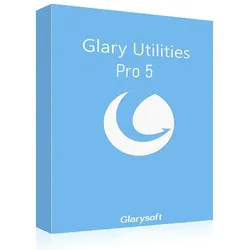
Glary Utilities Pro 5Glary Utilities Pro 5 bietet alles, was Sie benötigen, um die Leistung Ihres Computers zu verbessern. Leiden Sie unter einem langsamen, fehleranfälligen PC? Unsere Software kann die Geschwindigkeit Ihres Computers steigern und frustrierende Fehler, Abstürze und Einfrierungen beheben. Das Beste daran? Die PC-Optimierungssoftware ist äußerst benutzerfreundlich. Mit nur einem Klick können Sie die automatisierten Optionen nutzen und Ihren Computer wieder in Schwung bringen. Das bedeutet weniger Aufwand für Sie und mehr Zeit, um das zu tun, was Sie lieben. Aber das ist noch nicht alles. Diese Software schützt auch Ihre Privatsphäre. Sie sorgt dafür, dass Ihr Computer nicht nur schneller, sondern auch sauberer wird. Dank des automatisierten All-in-One-PC-Pflegeservices, der Registry Fix, Datenschutz, Systemreinigung und mehr umfasst, bleibt Ihr PC in Bestform. Es sind über 20 Systemdienstpr...14,95 €*Versand: 0,00 €Sichere Weiterleitung zum Anbieter



-
Warum sind die Apps in der Windows 10 Taskleiste plötzlich breit?
Die Apps in der Windows 10 Taskleiste können breiter erscheinen, wenn die Taskleiste auf eine größere Größe eingestellt ist. Dies kann versehentlich durch eine Änderung der Taskleisteneinstellungen oder durch ein Update verursacht worden sein. Um die Breite der Apps in der Taskleiste zu ändern, können Sie mit der rechten Maustaste auf die Taskleiste klicken, "Taskleisteneinstellungen" auswählen und die Option "Taskleiste automatisch ausblenden" deaktivieren. **
-
Wo ist meine Taskleiste?
Die Taskleiste befindet sich normalerweise am unteren Rand des Bildschirms. Wenn sie nicht sichtbar ist, könnte sie ausgeblendet oder minimiert sein. Um sie wieder anzuzeigen, kannst du mit der rechten Maustaste auf die Taskleiste klicken und "Taskleiste fixieren" auswählen. **
-
Wo ist meine Taskleiste?
Die Taskleiste befindet sich normalerweise am unteren Rand des Bildschirms. Wenn sie nicht sichtbar ist, könnte sie ausgeblendet oder minimiert worden sein. Versuche, mit der Maus an den unteren Bildschirmrand zu fahren, um zu sehen, ob sie automatisch eingeblendet wird. Wenn nicht, kannst du mit der rechten Maustaste auf die Taskleiste klicken und "Taskleiste fixieren" auswählen, um sicherzustellen, dass sie immer sichtbar ist. **
-
Ist die Taskleiste eingefroren?
Es könnte verschiedene Gründe geben, warum die Taskleiste eingefroren ist. Es könnte ein Softwareproblem sein, das durch einen Neustart des Computers behoben werden kann. Es könnte auch sein, dass ein bestimmtes Programm die Taskleiste blockiert und beendet werden muss, um das Problem zu lösen. Wenn das Problem weiterhin besteht, könnte es ratsam sein, professionelle Hilfe in Anspruch zu nehmen. **

Wie an Taskleiste anheften?
Möchtest du wissen, wie man Programme oder Apps an die Taskleiste anheften kann? In der Regel kannst du dies tun, indem du mit der rechten Maustaste auf das Programm klickst und dann die Option "An Taskleiste anheften" auswählst. Alternativ kannst du auch das Programm öffnen und dann das Symbol in der Taskleiste mit der rechten Maustaste anklicken und "An Taskleiste anheften" auswählen. Wenn du weitere Hilfe benötigst, lass es mich wissen! **
Wo ist meine Taskleiste?
Hast du möglicherweise versehentlich die Taskleiste ausgeblendet? Das passiert manchmal, wenn man mit der Maus über den unteren Bildschirmrand fährt. Du kannst versuchen, die Taskleiste wieder einzublenden, indem du mit der rechten Maustaste auf den leeren Bereich neben dem Startknopf klickst und dann "Taskleiste fixieren" auswählst. Wenn das nicht funktioniert, könnte es sein, dass die Taskleiste verschoben wurde. Versuche, mit der Maus an den Rändern der Taskleiste zu klicken und sie an den unteren Bildschirmrand zu ziehen. Wenn das alles nicht hilft, könnte es sein, dass ein technisches Problem vorliegt und du möglicherweise Unterstützung von einem IT-Experten benötigst. **
Top-Angebote
Produkte zum Begriff Taskleiste:
-
United Games Entertainment GmbH Wonder Boy: Asha in Monster WorldAsha wird auserwählt, ihr Dorf zu verlassen, um die verschwundenen Geister und damit die Welt zu retten. Glücklicherweise wird sie auf ihren Abenteuern stets von ihrem blauen, fliegenden Freund Pepelogoo begleitet. Hilf Asha, die Welt von der Dunkelheit zu34,79 €*Versand: 5,95 €Sichere Weiterleitung zum Anbieter
-
U&I Entertainment Game Of Thrones - A Telltale Games SeriesIn dem kreativen Abenteuer-Spiel Game of Thrones: A Telltale Games Seriesgeht es um die Geschichte des Hauses Forrester: Inmitten der epischen Schlacht um den Eisernen Thron befindet sich das Haus Forrester in unsicherer Lage. Die Angehörigen des Hauses Fo29,79 €*Versand: 5,95 €Sichere Weiterleitung zum Anbieter
-
Warum werden Apps auf der Taskleiste nicht angezeigt?
Es gibt verschiedene Gründe, warum Apps nicht in der Taskleiste angezeigt werden. Möglicherweise sind die Apps nicht an die Taskleiste angeheftet oder sie wurden aus der Taskleiste entfernt. Es kann auch sein, dass die Apps minimiert oder geschlossen sind und daher nicht sichtbar sind. **
-
Kann ich die Apps in der Taskleiste nicht öffnen?
Es könnte verschiedene Gründe geben, warum du die Apps in der Taskleiste nicht öffnen kannst. Möglicherweise ist die Taskleiste eingefroren oder es gibt ein Problem mit den Apps selbst. Versuche, den Computer neu zu starten und prüfe, ob das Problem weiterhin besteht. Wenn ja, könnte es hilfreich sein, die betroffenen Apps zu deinstallieren und erneut zu installieren. **
-
Warum sind die Apps in der Windows 10 Taskleiste plötzlich breit?
Die Apps in der Windows 10 Taskleiste können breiter erscheinen, wenn die Taskleiste auf eine größere Größe eingestellt ist. Dies kann versehentlich durch eine Änderung der Taskleisteneinstellungen oder durch ein Update verursacht worden sein. Um die Breite der Apps in der Taskleiste zu ändern, können Sie mit der rechten Maustaste auf die Taskleiste klicken, "Taskleisteneinstellungen" auswählen und die Option "Taskleiste automatisch ausblenden" deaktivieren. **
-
Wo ist meine Taskleiste?
Die Taskleiste befindet sich normalerweise am unteren Rand des Bildschirms. Wenn sie nicht sichtbar ist, könnte sie ausgeblendet oder minimiert sein. Um sie wieder anzuzeigen, kannst du mit der rechten Maustaste auf die Taskleiste klicken und "Taskleiste fixieren" auswählen. **
Ähnliche Suchbegriffe für Taskleiste
-
Glary Utilities Pro 5Glary Utilities Pro 5 bietet alles, was Sie benötigen, um die Leistung Ihres Computers zu verbessern. Leiden Sie unter einem langsamen, fehleranfälligen PC? Unsere Software kann die Geschwindigkeit Ihres Computers steigern und frustrierende Fehler, Abstürze und Einfrierungen beheben. Das Beste daran? Die PC-Optimierungssoftware ist äußerst benutzerfreundlich. Mit nur einem Klick können Sie die automatisierten Optionen nutzen und Ihren Computer wieder in Schwung bringen. Das bedeutet weniger Aufwand für Sie und mehr Zeit, um das zu tun, was Sie lieben. Aber das ist noch nicht alles. Diese Software schützt auch Ihre Privatsphäre. Sie sorgt dafür, dass Ihr Computer nicht nur schneller, sondern auch sauberer wird. Dank des automatisierten All-in-One-PC-Pflegeservices, der Registry Fix, Datenschutz, Systemreinigung und mehr umfasst, bleibt Ihr PC in Bestform. Es sind über 20 Systemdienstpr...14,95 €*Versand: 0,00 €Sichere Weiterleitung zum Anbieter
-
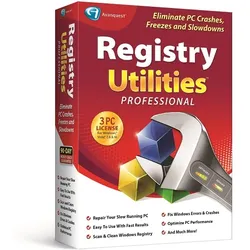
Registry Utilities Professional, EnglishEliminate PC Crashes, Freezes & Slowdowns with Registry Repair Software Repair Your Slow Running PC Easy to Use with Fast Results Scan & Clean the Windows Registry Fix Windows Errors & Crashes FREE! AutoSave Essentials - $40 Value 3 PC licenses for Windows 10, 8, 7, & Vista Why Registry Utilities Professional? The registry is the nerve center of your PC and is used to store information and settings for software, hardware, user preferences and more. Over time, these settings become inaccurate and lead to software crashes and errors. These problems can occur for many reasons including incorrect removal of software, missing or corrupt hardware drivers or orphaned startup programs. Registry Utilities Professional eliminates PC freezes and crashes by fixing and optimizing the Windows registry for improved computer performance. With just a few easy steps our registry cleaner will scan your entire registry and provide a list of the registry errors found. You can then choose to selectively clean each item or automatically repair them all. Registry Utilities Professional makes a backup of any repairs made so you can easily recover any changes made if needed. Improve the speed and performance of your computer today with Registry Utilities Professional. Features Fix Windows Errors & Optimize PC Performance! Fast, Thorough & Effective Scanning Registry Utilities Professional thoroughly scans your computer and provides a list of errors with detailed descriptions and recommended fixes. With just a few clicks, Registry Utilities Professional fixes registry errors and eliminates PC crashes and freezes. Shows Scan Progress You never have to wonder what Registry Utilities Professional has done. Registry Utilities Professionals' easy to use interface makes it easy to fix and optimize your PC. One-Step Maintenance Wizard Registry Utilities Professionals' one-step, all-in-one wizard repairs and compacts the Windows registry, optimizes your system memory & Windows startup and protects you against malicious activities. Safely Repairs Entries in Your Windows Registry Registry Utilities Professionals' cutting edge detection engine quickly identifies missing and invalid references in your Windows registry. By using Registry Utilities Professional regularly and fixing registry errors your computer will be more stable and faster. Scans, Fixes & Removes Invalid Shortcuts Registry Utilities Professional can scan for invalid and incorrect shortcuts in customizable locations on your computer. Optimizes Windows Startup & Daily Performance Registry Utilities Professional optimizes your Windows startup and daily performance by freeing up system memory resources and remove unnecessary Windows startup programs. Compacts & Defrags the Windows® Registry for Optimized System Performance Registry Utilities Professional includes a registry defragmentation and compacting feature which analyzes, rebuilds and compacts the Window Registry to remove free space and corrupt keys. Automatically Creates Windows Registry Backups Registry Utilities Professional automatically creates a backup of all changes it makes to the registry, allowing these changes to be restored to their original condition at a later time. Scans & Repairs: Registry Integrity Add/Remove Programs List Windows-Installer Errors Windows Runtime Errors Invalid Program Shortcuts Software Locations Registered Fonts Help File Locations Windows Startup Programs Program Listings Missing/Corrupt Hardware Drivers File Extension Associations Windows Temporary Files System Requirements Version 3 Platform Windows XP, Windows Vista 32-bit, Windows 7, Windows 8 32-bit, Windows 8 64-bit, Windows 8, Windows 10 For Windows® 10, 8, 7 & Vista Internet connection for updates 5 MB of free hard disk space19,95 €*Versand: 0,00 €Sichere Weiterleitung zum Anbieter
-
Stiegele, Heike: Mit Apps und Tools die Umgebung erkundenMit Apps und Tools die Umgebung erkunden , Von der digitalen Rallye bis zur Reise auf dem virtuellen Globus - mit diesem Material begeistern Sie Ihre Grundschulkinder für das Thema "Die Umgebung erkunden"! Sie möchten Ihre Grundschulkinder mit digitalen Schnitzeljagden und der virtuellen Entdeckung der Welt begeistern und so gleichzeitig die Medienkompetenz fördern? Digitale Tools ermöglichen es den Kindern heutzutage, weit entfernte Orte auf der Welt zu entdecken und sich dort umzuschauen. Dank Satellitenbildern, Streetviews, 360-Grad-Perspektiven und 3-D-Ansichten können berühmte Gebäude und Landschaften auf der ganzen Welt betrachtet oder einfach die Häuser in der Straße nebenan angeschaut werden. Auch bei der Orientierung im Raum haben digitale Helfer meist die analogen Komponenten abgelöst: Karten und Straßenatlas sind im Alltag der Menschen kaum noch vorhanden, Handy & Co. werden selbstverständlich zur Navigation genutzt. Dieses Buch stellt Ihnen verschiedene Möglichkeiten vor, wie Sie gemeinsam mit Ihren Schülerinnen und Schülern Online-Straßenkarten nutzen oder mit 3-D-Karten den Globus erkunden. Die in diesem Buch enthaltenen Arbeitsblätter leiten die Kinder Schritt für Schritt an und sind direkt einsetzbar. Auch wenn die Lernenden bisher noch keine oder nur wenig Vorerfahrungen mit dem Tablet, PC oder Handy haben, können sie schnell auf digitale Entdeckungsreise gehen. Die Arbeitsblätter unterstützen die Kinder mithilfe von Bildern und Erklärungen bei der Bedienung der Apps und Tools. Digitale Apps und Tools ermöglichen es auch, Lehrplaninhalte besonders spielerisch umzusetzen - zum Beispiel bei digitalen Schnitzeljagden und Rallyes. Die Kinder motiviert es, eigene Ideen umzusetzen und auszuprobieren. Durch die Gruppenarbeiten und das gegenseitige Erproben wird zusätzlich der Klassenzusammenhalt gestärkt. , Zündkabel & Zündkabelstecker > Elektrik & Zündungen , Erscheinungsjahr: 20230701, Produktform: Geheftet, Autoren: Stiegele, Heike, Seitenzahl/Blattzahl: 44, Keyword: 3. und 4. Klasse; Grundschule; Raum und Umwelt; Sachunterricht, Fachschema: Geocaching~Sachunterricht / Lehrermaterial, Bildungsmedien Fächer: Sachunterricht, Fachkategorie: Schule und Lernen, Bildungszweck: für den Primarbereich, Altersempfehlung / Lesealter: 23, Genaues Alter: GRS, Warengruppe: HC/Schulbücher/Unterrichtsmat./Lehrer, Fachkategorie: Unterrichtsmaterialien, Thema: Verstehen, Schulform: GRS, Text Sprache: ger, UNSPSC: 49019900, Warenverzeichnis für die Außenhandelsstatistik: 49019900, Verlag: Persen Verlag i.d. AAP, Verlag: Persen Verlag i.d. AAP, Verlag: Persen Verlag, Länge: 295, Breite: 213, Höhe: 10, Gewicht: 155, Produktform: Geheftet, Genre: Schule und Lernen, Genre: Schule und Lernen, eBook EAN: 9783403511137, Herkunftsland: DEUTSCHLAND (DE), Katalog: deutschsprachige Titel, Katalog: Gesamtkatalog, Katalog: Lagerartikel, Book on Demand, ausgew. Medienartikel, Relevanz: 0002, Tendenz: -1, Schulform: Grundschule, Unterkatalog: AK, Unterkatalog: Bücher, Unterkatalog: Hardcover, Unterkatalog: Lagerartikel, Unterkatalog: Schulbuch,23,99 €*Versand: 0,00 €Sichere Weiterleitung zum Anbieter
-
Wo ist meine Taskleiste?
Die Taskleiste befindet sich normalerweise am unteren Rand des Bildschirms. Wenn sie nicht sichtbar ist, könnte sie ausgeblendet oder minimiert worden sein. Versuche, mit der Maus an den unteren Bildschirmrand zu fahren, um zu sehen, ob sie automatisch eingeblendet wird. Wenn nicht, kannst du mit der rechten Maustaste auf die Taskleiste klicken und "Taskleiste fixieren" auswählen, um sicherzustellen, dass sie immer sichtbar ist. **
-
Ist die Taskleiste eingefroren?
Es könnte verschiedene Gründe geben, warum die Taskleiste eingefroren ist. Es könnte ein Softwareproblem sein, das durch einen Neustart des Computers behoben werden kann. Es könnte auch sein, dass ein bestimmtes Programm die Taskleiste blockiert und beendet werden muss, um das Problem zu lösen. Wenn das Problem weiterhin besteht, könnte es ratsam sein, professionelle Hilfe in Anspruch zu nehmen. **
-
Wie an Taskleiste anheften?
Möchtest du wissen, wie man Programme oder Apps an die Taskleiste anheften kann? In der Regel kannst du dies tun, indem du mit der rechten Maustaste auf das Programm klickst und dann die Option "An Taskleiste anheften" auswählst. Alternativ kannst du auch das Programm öffnen und dann das Symbol in der Taskleiste mit der rechten Maustaste anklicken und "An Taskleiste anheften" auswählen. Wenn du weitere Hilfe benötigst, lass es mich wissen! **
-
Wo ist meine Taskleiste?
Hast du möglicherweise versehentlich die Taskleiste ausgeblendet? Das passiert manchmal, wenn man mit der Maus über den unteren Bildschirmrand fährt. Du kannst versuchen, die Taskleiste wieder einzublenden, indem du mit der rechten Maustaste auf den leeren Bereich neben dem Startknopf klickst und dann "Taskleiste fixieren" auswählst. Wenn das nicht funktioniert, könnte es sein, dass die Taskleiste verschoben wurde. Versuche, mit der Maus an den Rändern der Taskleiste zu klicken und sie an den unteren Bildschirmrand zu ziehen. Wenn das alles nicht hilft, könnte es sein, dass ein technisches Problem vorliegt und du möglicherweise Unterstützung von einem IT-Experten benötigst. **
* Alle Preise verstehen sich inklusive der gesetzlichen Mehrwertsteuer und ggf. zuzüglich Versandkosten. Die Angebotsinformationen basieren auf den Angaben des jeweiligen Shops und werden über automatisierte Prozesse aktualisiert. Eine Aktualisierung in Echtzeit findet nicht statt, so dass es im Einzelfall zu Abweichungen kommen kann. ** Hinweis: Teile dieses Inhalts wurden von KI erstellt.